
Ένα από τα βασικά ζητήματα για έναν χρήστη εκτυπωτή είναι η διαδικασία εγκατάστασης των απαραίτητων προγραμμάτων οδήγησης και των άλλων λειτουργιών του εκτυπωτή. Από όλες τις προϋποθέσεις και τους παράγοντες, οι εκδόσεις του λειτουργικού συστήματος είναι οι σημαντικότερες. Συνήθη λειτουργικά συστήματα είναι τα Microsoft Windows, Macintosh και Linux. Σε αυτό το άρθρο περιγράφεται βήμα προς βήμα η διαδικασία εγκατάστασης των προγραμμάτων οδήγησης για τις βασικές κατηγορίες εκτυπωτών, ανάλογα με την έκδοση του λειτουργικού σας συστήματος.
Πρόγραμμα οδήγησης του How to install printer για Microsoft Windows
Στις νεότερες εκδόσεις Windows περιλαμβάνονται τα Windows Vista, Windows 7, Windows 8, Windows 8.1, Windows 10 και Windows 11. Για να εγκαταστήσετε τα προγράμματα οδήγησης εκτυπωτή που κατεβάσατε σε συστήματα με τις παραπάνω εκδόσεις Windows OS, ακολουθήστε τα παρακάτω βήματα:
- Ξεκινήστε απενεργοποιώντας τον εκτυπωτή
- Κάντε διπλό κλικ στο αρχείο του προγράμματος εγκατάστασης του προγράμματος οδήγησης που κατεβάσατε, για να ξεκινήσει η εκτέλεσή του. Σημειώστε ότι στις παραπάνω εκδόσεις Windows εμφανίζεται ένα πλαίσιο διαλόγου εντολών κάθε φορά που προσπαθείτε να εκκινήσετε, να εγκαταστήσετε ή να απεγκαταστήσετε λογισμικό ή κάποιο πρόγραμμα. Ενδέχεται επίσης να εμφανιστεί αίτημα για δικαιώματα διαχειριστή, τα οποία θα πρέπει να επιβεβαιώσετε προτού συνεχίσετε. Κάντε κλικ στο YES, ALLOW ή CONTINUE για να προχωρήσετε. Ωστόσο, αν δεν έχετε συνδεθεί ως διαχειριστής, θα πρέπει να αποσυνδεθείτε από τον λογαριασμό χρήστη σας και να συνδεθείτε ξανά ως διαχειριστής, προτού επανεκκινήσετε το πρόγραμμα από το Step 2.
Αφού παραχωρήσετε δικαιώματα διαχειριστή, ξεκινά η εγκατάσταση και εμφανίζεται η πρόοδος. Προσέξτε τις οδηγίες που εμφανίζονται στην οθόνη και ακολουθήστε τις ανάλογα. - Όταν ολοκληρωθεί η διαδικασία, κάντε κλικ στο COMPLETE. Στη συνέχεια, ενδέχεται να εμφανιστεί το περιβάλλον εργασίας του εκτυπωτή, για να επιβεβαιωθεί ότι η συσκευή είναι πλέον έτοιμη για χρήση. Συνιστάται ιδιαίτερα να επανεκκινείτε τον υπολογιστή σας κάθε φορά που εγκαθιστάτε κάποιο πρόγραμμα, πρόγραμμα οδήγησης ή λογισμικό.
Για να χρησιμοποιήσετε αυτόν τον εκτυπωτή σε δίκτυο υπολογιστών, μπορείτε να επιλέξετε την επιλογή σύνδεσης από το Client. Εναλλακτικά, μπορείτε να επιλέξετε χειροκίνητα μια σύνδεση μέσω του παραθύρου Connect cable, επιλέγοντας CANCEL. Όταν σας ζητηθεί, επιβεβαιώστε την επιλογή σας για να συνεχίσετε τη χρήση του.
Πρόγραμμα οδήγησης για How to install printer σε Macintosh OS
Βρείτε την έκδοση του λειτουργικού συστήματος Mac σας
-
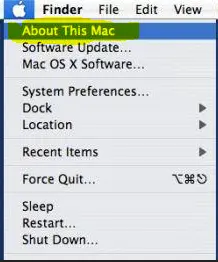
- Επιλέξτε «Πληροφορίες για αυτό το Mac» από το μενού Apple.
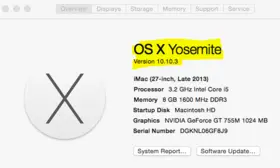
- Μάθετε ποια έκδοση του macOS χρησιμοποιεί το Mac σας.
Μια ιδιαιτερότητα της εγκατάστασης προγραμμάτων οδήγησης εκτυπωτή σε Mac OS είναι ότι πρέπει να γνωρίζετε τη μάρκα και το μοντέλο του εκτυπωτή. Αναζητήστε στο διαδίκτυο το όνομα του μοντέλου του εκτυπωτή και τα πιο πρόσφατα κατάλληλα προγράμματα οδήγησης. Στη συνέχεια, ακολουθήστε τα παρακάτω βήματα και ολοκληρώστε την εγκατάσταση προτού χρησιμοποιήσετε τον εκτυπωτή:
- Το πρώτο βήμα είναι να προσαρτήσετε τον δίσκο κάνοντας διπλό κλικ στο αρχείο εικόνας που κατεβάσατε. Έτσι αποσυμπιέζεται το αρχείο και τοποθετείται στο κατάλληλο πρόγραμμα εγκατάστασης
- Εντοπίστε το όνομα του συγκεκριμένου αρχείου δεδομένων που θέλετε να εγκαταστήσετε και κάντε διπλό κλικ σε αυτό για να ξεκινήσει σωστά η διαδικασία
- Ξεκινά η διαδικασία εγκατάστασης. Προσέξτε τα μηνύματα και απαντήστε ανάλογα. Αν σας ζητηθεί να αποδεχτείτε ή να συμφωνήσετε με τους όρους της Software License Agreement, διαβάστε τους και αποδεχτείτε τους.
- Επιλέξτε τον προορισμό της εγκατάστασης και κάντε κλικ στο CONTINUE
- Κάντε κλικ στο INSTALL. Ο διαχειριστής θα σας ζητήσει να εισαγάγετε το όνομα χρήστη και τον κωδικό πρόσβασης του λογαριασμού διαχειριστή και να κάνετε κλικ στο INSTALL.
- Ολοκληρώστε την εγκατάσταση και κλείστε τη σελίδα
- Τέλος, το σύστημα σάς ενημερώνει ότι η διαδικασία εγκατάστασης ολοκληρώθηκε με επιτυχία.
- Επανεκκινήστε το σύστημα πριν χρησιμοποιήσετε τον εκτυπωτή.
Πρόγραμμα οδήγησης για How to install printer σε Linux
Για να εγκαταστήσετε το πρόγραμμα οδήγησης εκτυπωτή σε LINUX OS, εντοπίστε πρώτα τη μάρκα και το μοντέλο του εκτυπωτή. Στη συνέχεια, κατεβάστε το κατάλληλο λογισμικό για τη συσκευή σας. Έπειτα, ακολουθήστε τα παρακάτω βήματα για να ολοκληρώσετε την εγκατάσταση:
- Αφού κατεβάσετε το απαιτούμενο λογισμικό, συνδέστε τον εκτυπωτή.
- Βεβαιωθείτε ότι ο εκτυπωτής είναι σωστά συνδεδεμένος στον υπολογιστή σας ή στο απαιτούμενο δίκτυο υπολογιστών.
- Μεταβείτε στην επιλογή «Systems» και συνεχίστε στην επιλογή «Printers». Θα εμφανιστεί η οθόνη εκτυπωτών.
- Κάντε κλικ στο κουμπί «Add», που έχει ένα σύμβολο συν μπροστά του, για να προσθέσετε μια νέα συσκευή εκτύπωσης.
- Εμφανίζεται μια οθόνη όπου μπορείτε να εισαγάγετε τη διεύθυνση URL της συσκευής που έχετε εντοπίσει ή να αναζητήσετε έναν εκτυπωτή δικτύου ή λογισμικό στον φάκελο λήψεων.
- Συμπληρώστε τα στοιχεία και συνεχίστε
- Ολοκληρώστε την εγκατάσταση και επανεκκινήστε τον υπολογιστή σας
Απολαύστε τον εκτυπωτή σας