
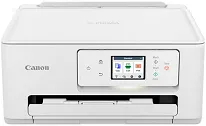
Το πρόγραμμα οδήγησης Canon PIXMA TS7720 επιτρέπει στον υπολογιστή σας να συνδέεται αποτελεσματικά με τον εκτυπωτή, μετατρέποντας τις εντολές του λογισμικού στις κατάλληλες ενέργειες εκτύπωσης και διασφαλίζοντας ότι οι λειτουργίες εκτελούνται όπως αναμένεται. Είναι απαραίτητο τόσο για τους χρήστες Windows όσο και για τους χρήστες macOS, για την αρχική εγκατάσταση, την καθημερινή εκτύπωση και την αντιμετώπιση προβλημάτων. Για να γίνει απρόσκοπτα η εγκατάσταση, πρέπει η έκδοση του λειτουργικού συστήματος να είναι συμβατή με το πρόγραμμα οδήγησης, να έχετε δικαιώματα διαχειριστή και επαρκή χώρο στον δίσκο, καθώς και να είστε συνδεδεμένοι στο διαδίκτυο για τη λήψη των απαραίτητων αρχείων.
Προγράμματα οδήγησης Canon PIXMA TS7720 για Windows
c5f1804763805c5e86480498cbd65b0a105d58aa1de7f8b0b6fbb8c610fcfe7bΠώς να εγκαταστήσετε το πρόγραμμα οδήγησης Canon PIXMA TS7720 στα Windows
Αρχικά, ελέγξτε την έκδοση των Windows και επιλέξτε από την παραπάνω λίστα το αρχείο προγράμματος οδήγησης που αντιστοιχεί στο σύστημά σας, ώστε να αποφύγετε προβλήματα συμβατότητας. Η εγκατάσταση του προγράμματος οδήγησης εκτυπωτή συνήθως δεν επηρεάζεται από διακοπές, αλλά για μεγαλύτερη ασφάλεια κλείστε όλες τις εφαρμογές πριν ξεκινήσετε. Αφού εγκαταστήσετε το πρόγραμμα οδήγησης του εκτυπωτή Canon PIXMA TS7720 σε έναν υπολογιστή, θα ενεργοποιηθεί η υπηρεσία εκτύπωσης των Windows και θα ρυθμιστούν αυτόματα τα απαραίτητα δικαιώματα πρόσβασης.
Εγκατάσταση μέσω USB
Συνδέστε τον εκτυπωτή χειροκίνητα στον υπολογιστή με καλώδιο USB μόνο όταν σας το ζητήσει το πρόγραμμα εγκατάστασης. Εκτελέστε το πρόγραμμα εγκατάστασης κάνοντας διπλό κλικ στο αρχείο εγκατάστασης και, στη συνέχεια, ακολουθήστε τα βήματα του οδηγού. Μπορείτε να επιτρέψετε στα Windows να εντοπίσουν αυτόματα το υλικό. Όταν ολοκληρωθεί η εγκατάσταση, αφήστε τον εκτυπωτή ενεργοποιημένο, ώστε τα Windows να ολοκληρώσουν τη ρύθμιση.
Εγκατάσταση ασύρματης σύνδεσης (Wi-Fi)
Βεβαιωθείτε ότι ο εκτυπωτής είναι ενεργοποιημένος και ότι τόσο ο υπολογιστής όσο και ο εκτυπωτής είναι συνδεδεμένοι στο ίδιο ασύρματο δίκτυο.
Εκκινήστε το πρόγραμμα εγκατάστασης και επιλέξτε την ασύρματη σύνδεση όταν σας ζητηθεί. Στη συνέχεια, απλώς επιβεβαιώστε τα στοιχεία σύνδεσης στο δίκτυο. Το πρόγραμμα εγκατάστασης θα εντοπίσει αυτόματα τον εκτυπωτή σας και θα ολοκληρώσει τη διαδικασία σύζευξης, χωρίς να χρειαστεί να ρυθμίσετε χειροκίνητα το πρόγραμμα οδήγησης.
Αφού ρυθμίσετε τον εκτυπωτή, μπορείτε να τον ελέγξετε από τις ρυθμίσεις εκτυπωτή των Windows. Μπορείτε επίσης να εκτυπώσετε μια δοκιμαστική σελίδα για να βεβαιωθείτε ότι ο εκτυπωτής επικοινωνεί σωστά και να αξιολογήσετε την ποιότητα εκτύπωσης.
Συνήθη σφάλματα προγραμμάτων οδήγησης και πρακτικές λύσεις
Φαίνεται ότι οι συνεχείς αλλαγές στο σύστημα ή στον τρόπο σύνδεσης του εκτυπωτή προκαλούν προβλήματα κατά τη χρήση του, ακόμη και μετά την εγκατάσταση του προγράμματος οδήγησης Canon PIXMA TS7720.
Δεν εντοπίστηκε ο εκτυπωτής. Ένας από τους λόγους για αυτό το πρόβλημα μπορεί να είναι ότι ο εκτυπωτής είναι απενεργοποιημένος ή ότι δεν τον έχετε συνδέσει στη σωστή διασύνδεση. Βεβαιωθείτε ότι οι συνδέσεις USB και ασύρματου δικτύου λειτουργούν σωστά και, στη συνέχεια, επανεκκινήστε τις συσκευές για να γίνει νέα αναζήτηση.
Ο εκτυπωτής εμφανίζεται ως εκτός σύνδεσης. Αυτό το μήνυμα κατάστασης εμφανίζεται όταν τα Windows δεν μπορούν πλέον να επικοινωνήσουν με τον εκτυπωτή. Ορίστε τον εκτυπωτή ως προεπιλεγμένο στο σύστημά σας και διαγράψτε από την ουρά τυχόν εργασίες εκτύπωσης που έχουν τεθεί σε παύση ή έχουν κολλήσει.
Το πρόγραμμα οδήγησης εγκαθίσταται, αλλά δεν εκτυπώνει. Αυτό συμβαίνει συνήθως όταν υπάρχει ασυμφωνία ανάμεσα στο εγκατεστημένο πρόγραμμα οδήγησης και τις ρυθμίσεις των Windows. Συνήθως βοηθά να διαγράψετε από τον Πίνακα Ελέγχου όλες τις διπλότυπες συσκευές εκτυπωτή και να προσθέσετε σωστά μία από αυτές.
Οι εργασίες εκτύπωσης έχουν κολλήσει στην ουρά. Μπορεί να κολλήσουν λόγω διακοπής της επικοινωνίας. Συνήθως, μπορείτε να επαναφέρετε την κανονική λειτουργία του εκτυπωτή αδειάζοντας την ουρά εκτύπωσης και επανεκκινώντας την υπηρεσία εκτύπωσης των Windows.
Ενημέρωση ή επανεγκατάσταση: ποια λύση είναι αποτελεσματικότερη;
Συνήθως, αρκεί να ενημερώσετε το πρόγραμμα οδήγησης Canon PIXMA TS7720 αν έχει υποβαθμιστεί η ποιότητα εκτύπωσης ή παρουσιάζονται μικρά προβλήματα, καθώς οι ενημερώσεις περιλαμβάνουν συνήθως βελτιώσεις συμβατότητας και διορθώσεις σφαλμάτων. Η ενημέρωση ενδείκνυται κυρίως όταν ο εκτυπωτής αναγνωρίζεται και οι περισσότερες λειτουργίες λειτουργούν κανονικά, αλλά η συσκευή παρουσιάζει αστάθεια στη λειτουργία της.
Αν ο εκτυπωτής δεν αναγνωρίζεται, αποσυνδέεται συχνά ή επανεκκινείται μετά από μια εγκατάσταση που δεν ολοκληρώθηκε, ενδείκνυται η επανεγκατάσταση. Με αυτήν αφαιρούνται τα κατεστραμμένα αρχεία και επαναφέρονται οι ρυθμίσεις που δεν μπορούν να διορθωθούν με ενημέρωση.
Μετά από μια σημαντική αναβάθμιση των Windows, ελέγξτε πρώτα τον εκτυπωτή. Αν αρχίσουν αμέσως να παρουσιάζονται προβλήματα, η επανεγκατάσταση του προγράμματος οδήγησης θα βοηθήσει, καθώς έχει σχεδιαστεί ώστε να προσαρμόζει τις λειτουργίες του εκτυπωτή στα χαρακτηριστικά και τις υπηρεσίες της νέας ενημέρωσης.
Τεχνικά στοιχεία
| Τίτλος | Προγράμματα οδήγησης για Canon PIXMA TS7720 |
|---|---|
| Τύπος συσκευής | Πολυλειτουργικός εκτυπωτής |
| Έκδοση προγράμματος οδήγησης | Διαφέρει ανάλογα με το πρόγραμμα οδήγησης και το λειτουργικό σύστημα |
| Διαθέσιμες λήψεις | Προγράμματα οδήγησης |
| Άδεια χρήσης | Δωρεάν |
| Κατασκευαστής | Canon Inc. |